

게임 등록과 심사 통과하기
EasterAd 콘솔에 게임을 등록하고 서비스할 타깃 플랫폼별로 심사를 신청합니다. 심사 전이나 심사 중에도 SDK 키 없이 테스트 세션으로 클라이언트를 연동할 수 있습니다.
1단계: 게임 및 플랫폼 등록하기
섹션 제목: “1단계: 게임 및 플랫폼 등록하기”콘솔 사이드바에서 게임 → 게임 등록 메뉴를 선택합니다.
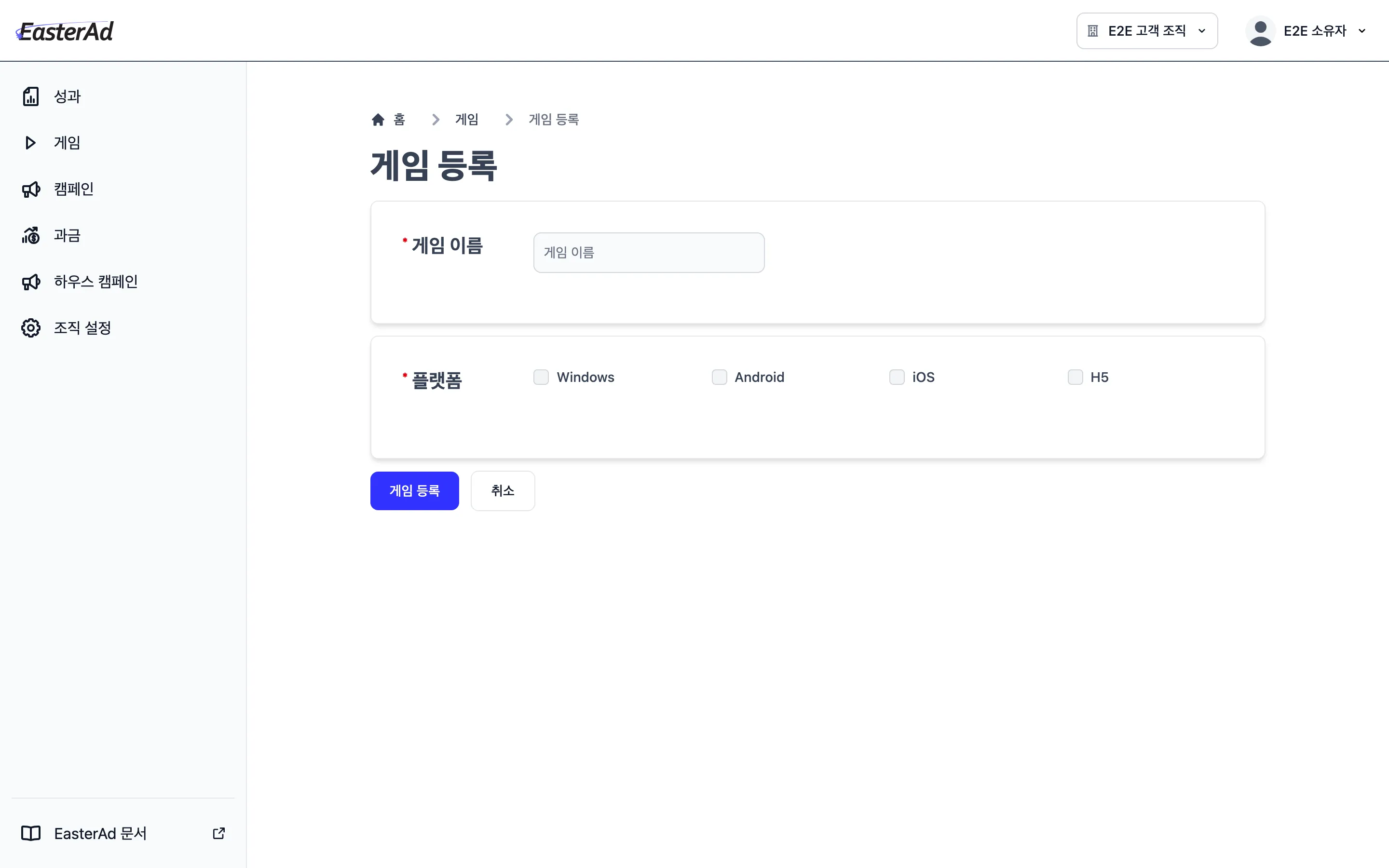
| 입력 항목 | 설정 규칙 및 팁 |
|---|---|
| 게임 이름 | 필수 입력 항목이며 80자 이내로 입력합니다. (콘솔 및 리포트에서 식별할 공식 게임명) |
| 서비스 플랫폼 | Windows, Android, iOS, H5 중 하나 이상을 선택합니다. (복수 선택 가능) |
| 스토어 URL | Windows, Android, iOS 플랫폼의 공식 스토어(Steam, Google Play, App Store 등) 등록 페이지 주소를 입력합니다. |
| 심사 URL | H5 웹 게임 전용 항목으로, 브라우저에서 게임을 직접 실행하고 광고 지면을 확인할 수 있는 접속 주소를 입력합니다. |
2단계: 심사 요청 전 테스트 연동 (권장)
섹션 제목: “2단계: 심사 요청 전 테스트 연동 (권장)”심사 승인 전에도 클라이언트 연동 작업을 진행할 수 있습니다.
- 등록된 게임의 상세 페이지에서 광고 단위(지면)를 생성합니다.
- 개발 환경 가이드(Unity 연동 가이드, Cocos2 · Creator 2.4.15, Cocos3 · Creator 3.8.8)를 확인하고 SDK를 프로젝트에 설치합니다.
- SDK 키를 생략한 테스트 세션으로 지면 배치와 표시, 게임 진행 상태를 확인합니다.
3단계: 플랫폼별 심사 요청하기
섹션 제목: “3단계: 플랫폼별 심사 요청하기”스토어 URL 또는 H5 심사 URL이 준비되면 심사를 요청합니다.
- 사이드바에서 게임 → (해당 게임 선택) → 설정 탭으로 이동합니다.
- 대상 플랫폼 영역에서 스토어 URL 또는 심사 URL이 올바르게 입력되었는지 확인합니다.
- 해당 플랫폼 영역의 심사 요청 버튼을 선택합니다. 상태 배지가
심사 전에서심사 중으로 변경됩니다.
플랫폼마다 독립적으로 심사를 요청할 수 있습니다. 심사 진행 일정은 심사 진행 안내 (SLA)를 참고합니다.
4단계: 반려 의견 확인 및 재심사 요청
섹션 제목: “4단계: 반려 의견 확인 및 재심사 요청”- 플랫폼 상태 배지가
거부됨으로 변경된 경우 하단의 심사 의견을 확인합니다. - 심사 의견에 따라 게임 빌드, 지면 연출 또는 제출 URL을 수정합니다.
- 수정을 완료한 뒤 심사 요청 버튼을 선택합니다. 상태가
심사 중으로 변경되며 재심사가 시작됩니다.
5단계: 최종 승인 및 게임 SDK 키 확인
섹션 제목: “5단계: 최종 승인 및 게임 SDK 키 확인”플랫폼이 승인되면 라이브 환경에서 유료 광고를 송출할 수 있습니다.
- 등록된 플랫폼 중 하나라도 승인되면 게임 설정 화면의
SDK 키항목에서 36자리 고유 키를 확인합니다. 승인 전에는매체 심사 후 SDK 키가 발급됩니다라는 문구가 표시됩니다. - 플랫폼 및 개발 환경에 맞게 SDK 키를 설정합니다.
- Unity: 게임 클라이언트의 SDK 설정(
StreamingAssets/EasterAd_Config.txt등)에 키를 입력합니다. - Cocos SDK 0.2.0: 플랫폼 호스팅 담당자가 H5 호스트의 최상위
sdkKey옵션에 키를 전달하여 설정합니다.
- Unity: 게임 클라이언트의 SDK 설정(
- 승인된 플랫폼 환경에서 게임을 실행하여 실제 광고 송출을 확인합니다.
다음 단계
섹션 제목: “다음 단계”- 게임 내 위치별 광고 지면을 생성하고 배치하려면 광고 단위 만들고 배치하기를 확인합니다.
- 광고 노출 수와 수익 지표를 확인하려면 성과 보고서 확인하기를 확인합니다.