

캠페인 만들기
캠페인에 광고와 소재를 등록하고 예산·기간·목표 CPM을 설정합니다. 콘솔에서는 CPM(1,000회 유효 노출당 과금) 캠페인을 만들 수 있습니다.
1단계: 기본 정보 설정하기
섹션 제목: “1단계: 기본 정보 설정하기”- 캠페인 → 새 캠페인 만들기를 엽니다.
- 아래 항목을 입력합니다.
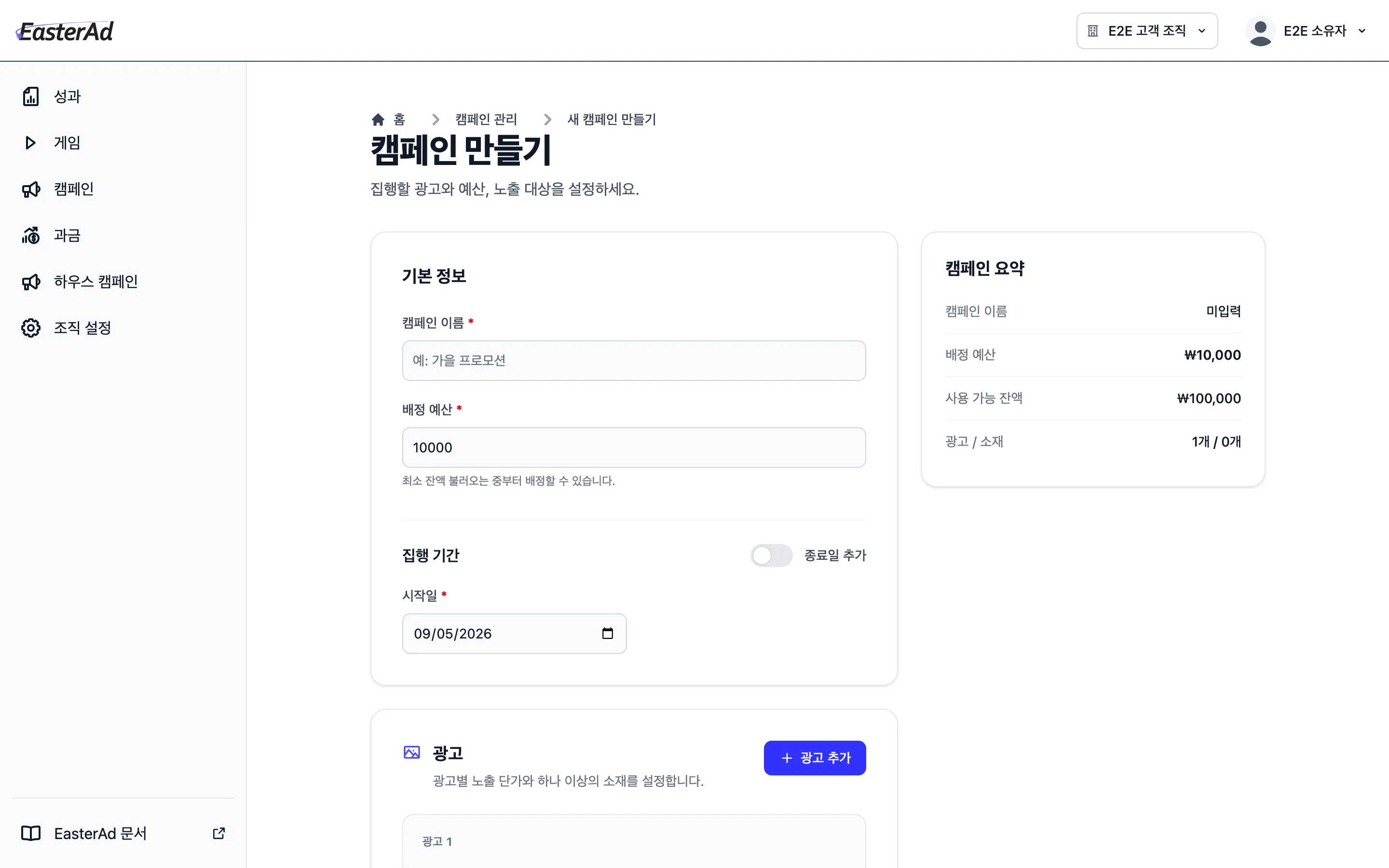
| 설정 항목 | 입력 방법 |
|---|---|
| 캠페인 이름 | 목적과 대상을 알아볼 수 있는 이름을 40자 이내로 입력합니다. |
| 배정 예산 | 0보다 크고 지갑의 가용 잔액 이내인 금액을 입력합니다. 원화(KRW)는 1원 단위, 미국 달러(USD)는 0.01달러 단위로 입력합니다. 캠페인 생성 시 배정한 예산만큼 지갑의 가용 잔액이 차감됩니다. |
| 기간 설정 | 시작일을 선택합니다. 종료일을 지정하려면 종료일 추가를 켭니다. |
종료일 설정에 따른 예산 소진 방식 (페이싱)
섹션 제목: “종료일 설정에 따른 예산 소진 방식 (페이싱)”- 종료일 지정: 집행 기간에 걸쳐 예산을 나누어 소진합니다.
- 종료일 생략: 광고 요청량에 따라 예산이 소진될 때까지 최대 속도로 송출합니다.
2단계: 광고 추가 및 소재 설정하기
섹션 제목: “2단계: 광고 추가 및 소재 설정하기”- 광고 추가를 선택하고 아래 항목을 입력합니다. 한 캠페인에 여러 광고를 등록할 수 있습니다.
| 광고 설정 항목 | 입력 방법 |
|---|---|
| 광고 이름 | 광고를 구분할 이름을 40자 이내로 입력합니다. |
| 광고 형식 | 디스플레이 이미지, H5 전면 광고, H5 리워드 광고, H5 배너 광고 중 대상 지면과 일치하는 형식을 선택합니다. |
| 목표 CPM | 유효 노출 1,000회당 지불할 금액을 지갑 통화로 입력합니다. |
| 목적지 URL | 클릭 시 이동할 웹사이트 주소를 입력합니다. 선택 항목이며 입력하면 클릭 기능이 켜집니다. |
| 광고 소재 | 소재 요건에 맞는 이미지나 동영상을 선택합니다. |
- 미리보기가 표시되면 방향·비율·내용을 확인합니다.
- 캠페인 생성을 선택합니다. 소재 준비 중 오류가 발생하면 상태별 조치를 따릅니다.
3단계: 송출 조건 확인하기
섹션 제목: “3단계: 송출 조건 확인하기”광고 형식·소재 비율·타깃 플랫폼·집행 기간·잔여 예산을 확인합니다. 실제 송출량은 지면 트래픽과 경쟁 상황에 따라 달라집니다.
4단계: 캠페인 운영하기
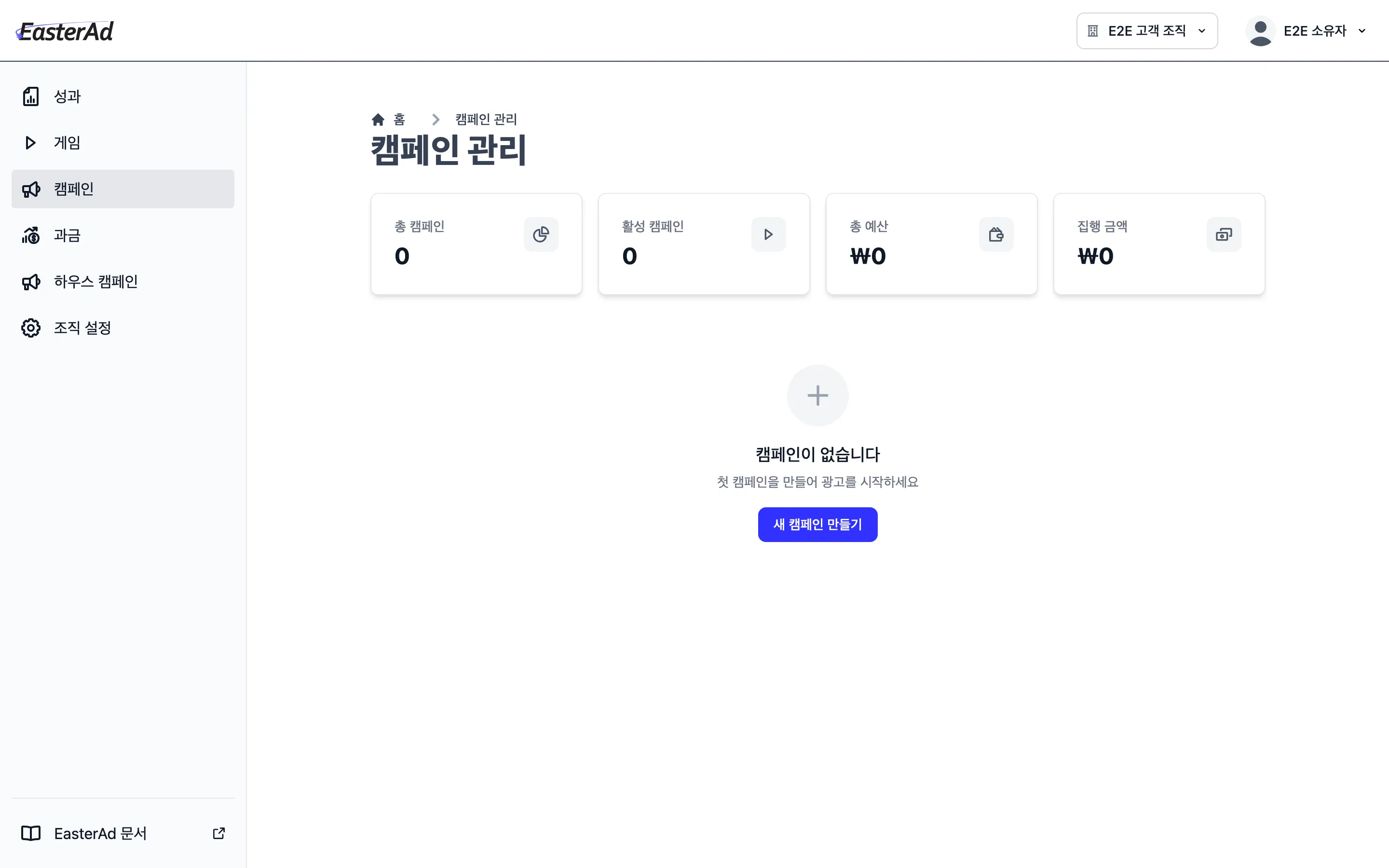
섹션 제목: “4단계: 캠페인 운영하기”캠페인 목록이나 상세 화면에서 상태를 확인합니다.
| 캠페인 상태 | 확인하거나 수행할 작업 |
|---|---|
| 송출 준비 중 | 송출 준비가 끝날 때까지 기다립니다. |
| 진행중 | 송출이 켜져 있습니다. 실제 노출에는 시작일 도달, 지면 요청, 잔여 예산이 모두 필요합니다. |
| 예정 | 시작일 UTC 00:00부터 송출할 수 있습니다. |
| 대기중 | 상세 화면의 시작을 선택합니다. |
| 일시중지 처리 중 | 일시중지로 바뀐 뒤 설정을 수정하거나 재개합니다. 이 기간에는 집행 금액이 추가 반영될 수 있습니다. |
| 일시중지 | 설정을 수정하거나 송출을 재개합니다. |
| 종료 처리 중 | 종료 처리가 끝날 때까지 기다립니다. |
| 종료됨 | 운영을 마친 상태입니다. 다시 집행하려면 새 캠페인을 만듭니다. |
캠페인 관리 작업
섹션 제목: “캠페인 관리 작업”- 일시정지·재개: 상세 화면의 일시정지를 선택합니다. 다시 송출하려면 일시중지 상태에서 재개를 선택합니다.
- 설정 수정: 진행중, 일시중지, 대기중 상태에서 이름·종료일·타깃 플랫폼을 수정합니다. 예산이나 등록한 광고의 형식·CPM·소재·목적지 URL을 바꾸려면 기존 캠페인을 종료하고 새 캠페인을 만듭니다.
- 종료: 종료를 요청하거나 종료일이 지나면 종료 처리 중을 거쳐 종료됨으로 바뀝니다. 예산을 모두 소진한 캠페인도 운영을 마치려면 종료합니다.
- 잔여 예산 확인: 종료·삭제 후 예산 반환 안내에 따라 지갑 잔액을 확인합니다.